Dibuja cada componente interno, periférico y PC completo
1 vista

Para cada supuesto debes entregar:
Diagnóstico técnico estimado: Avería o limitación identificada.
Decisión propuesta: Sustitución de componente(s) O equipo nuevo completo.
Desglose del presupuesto: Listado de piezas/equipo con precios orientativos de mercado y mano de obra (tarifa fija de taller: 35 €/hora).
Justificación: Explicación técnica para el cliente según sus exigencias.
📘 Ejercicios: ¿Qué hace cada componente del ordenador?
✍️ Instrucciones para el alumno:
Lee cada situación con atención y explica el papel de cada componente interno del ordenador durante esa actividad:
CPU (procesador)
RAM (memoria temporal)
Disco duro / SSD
🧠 Ejercicio ejemplo: El Ordenador en Acción
Situación:
María enciende su ordenador para realizar tres tareas:
Abrir un navegador web y ver un vídeo en YouTube.
Escribir un documento en Word.
Escuchar música con Spotify en segundo plano.
🧠💻 Ejercicio de repaso: "Exploradores del Ordenador"
🎯 Objetivo:
Repasar y reforzar el conocimiento sobre las piezas internas del ordenador y los periféricos externos, mediante actividades dinámicas, creativas y variadas.
🔍 Actividad 1: ¿Interno o Externo?
Instrucciones:
Lee cada uno de los siguientes elementos y di si es una pieza interna o un periférico externo.

¿Qué tipo de señal transmite el conector HDMI del panel trasero de una placa base?
A) Solo vídeo analógico VGA.
B) Únicamente vídeo digital sin sonido.
Instrucciones:
Lee cada uno de los siguientes supuestos. A continuación encontrarás una lista de posibles soluciones.
Escribe la letra correspondiente a la solución correcta junto a cada número.
Supuestos:
1. Al encender el ordenador, no se escucha ningún ventilador ni luz en la torre.
2. La pantalla del monitor permanece negra aunque el PC está encendido.
Podéis utilizar https://pcpartpicker.com/ ó https://www.buildcores.com/
Para cada supuesto, el alumno deberá presentar una propuesta formal que incluya:
Lista de componentes elegidos: Procesador (CPU), Placa Base, Memoria RAM, Almacenamiento (SSD/HDD), Tarjeta Gráfica (GPU), Fuente de Alimentación (PSU), Disipador/Refrigeración y Caja (Chasis).
Justificación técnica: Explicar brevemente por qué esos componentes satisfacen las necesidades específicas descritas.
Comprobación de compatibilidad: Confirmar socket (CPU-Placa), tipo de RAM (DDR4/DDR5), factor de forma de la caja y potencia de la fuente.
Presupuesto final: Ajustado al límite fijado por el cliente (con desglose de costes e IVA).
S1.https://pcpartpicker.com/list/M7pqBv
S2.https://pcpartpicker.com/list/Zvm4Bv
S3.https://pcpartpicker.com/list/YN9sn2
S4.https://pcpartpicker.com/list/3kJCFP
S5.https://pcpartpicker.com/list/FLymFP
S6.https://pcpartpicker.com/list/V72Fbp
S7.https://pcpartpicker.com/list/dtmPQy
S8.https://pcpartpicker.com/list/Rz8Tph
S9.https://pcpartpicker.com/list/bBfrR4
S10.https://pcpartpicker.com/list/v9j4YX
S11.https://pcpartpicker.com/list/P2Qzh9
A continuación tenéis un test con 25 casos de averías y tenéis que elegir la solución correcta.
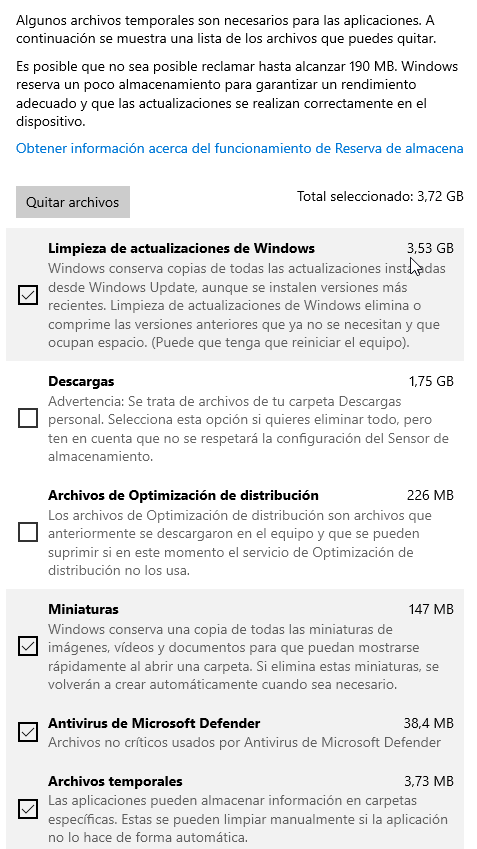
Accedéis a propiedades del equipo, almacenamiento, y dentro de almacenamiento, quitar archivos temporales, descargas, ficheros de la papelera y descargas de antiguas actualizaciones.

Accede a propiedades del sistema o propiedades de "Este equipo" y copia las especificaciones que te vienen en comentarios.

Nombre del dispositivo DESKTOP-OCLOFDO
Procesador Intel(R) Pentium(R) CPU G3220 @ 3.00GHz 3.00 GHz
RAM instalada 4,00 GB (3,87 GB usable)
Almacenamiento 112 GB SSD KINGSTON SV300S37A120G
Tarjeta gráfica Intel(R) HD Graphics (113 MB)
Identificador de dispositivo 5F1BB3D0-ADC2-4334-BA4F-28AEA075B483
Id. del producto 00331-90000-00001-AA462
Tipo de sistema Sistema operativo de 64 bits, procesador basado en x64
Lápiz y entrada táctil La entrada táctil o manuscrita no está disponible para esta pantalla
Caso 1: Un usuario pulsa el botón de encendido de la torre y el equipo no hace ningún tipo de ruido, no gira ningún ventilador ni se enciende ningún LED. Has comprobado que el enchufe de la pared tiene corriente.
Caso 2: Un PC enciende los ventiladores a máxima velocidad, las luces de la torre prenden, pero el monitor se queda en modo suspensión ("Sin Señal"). El cable HDMI está conectado en la parte superior vertical de la torre, junto a los puertos USB traseros.
Caso 3: Al presionar el botón de encendido, el PC arranca durante medio segundo, los ventiladores amagan con girar y se apaga de inmediato. Si vuelves a pulsar el botón no hace nada a menos que desconectes y reconectes el cable de la pared.
Caso 4: El ordenador enciende correctamente, pero a los 10 o 15 minutos de estar encendido (incluso sin usar programas pesados) se apaga de golpe…
Realizad el ejercicio de la siguiente manera:
DIAGNÓSTICO AVERÍA/ANOMALÍA SOLUCIÓN
Que pasa al PC Causa del fallo Reparación
Instrucciones: Elige la opción correcta en cada pregunta. Solo hay una respuesta válida.
A) Reparar un equipo que ya ha fallado
B) Evitar o reducir la aparición de averías
C) Sustituir todos los equipos antiguos
D) Añadir nuevas funcionalidades
1-B
2-C
3-B
4-A
5-C
6-C
7-B
8-D
9-B
10-B
11-A
12-C
13-A
14-C
15-C
16-A
17-B
18-A
19-C
20-A
21-B
22-A
23-D
24-B
25-B
26-C
27-A
28-C
29-A
30-B
1. ¿Qué es el mantenimiento preventivo?
A) Reparar un equipo después de que falle.
B) Realizar acciones planificadas para evitar fallos.
C) Sustituir siempre un equipo por otro nuevo.
D) Modificar las funciones de un sistema.
B
B
B
B
C
B
C
A
C
A
C
A
A
D
C
B
C
D
B
A
C
B
C
B
B
A
A
C
A
B
A
A
A
C
A
B
D
C
B
C
¿Qué es el mantenimiento preventivo de un equipo informático?
¿Qué componentes deben limpiarse durante un mantenimiento interno del equipo?
¿Qué tipo de herramientas se deben usar para abrir y limpiar un equipo informático de forma segura?
¿Qué riesgos implica no realizar el mantenimiento preventivo de un ordenador?
¿Qué diferencia hay entre mantenimiento correctivo y preventivo?
¿Qué pasos se deben seguir para reemplazar un módulo de memoria RAM?
Es el conjunto de tareas que se realizan periódicamente para prevenir averías, mantener el equipo en buen estado y prolongar su vida útil. Incluye limpieza, revisión de componentes, actualización del sistema y comprobaciones de funcionamiento.
Principalmente:
Ventiladores y disipadores, fuente de alimentación, placa base, tarjetas de expansión, como la gráfica, ranuras y módulos de memoria RAM, interior de la caja y filtros de polvo, rejillas y conductos de ventilación.
Se recomienda utilizar destornilladores adecuados, brocha antiestática, aire comprimido o soplador específico para electrónica, pulsera antiestática y paños de microfibra. No se debe utilizar agua ni herramientas metálicas de forma inadecuada sobre los componentes.
La acumulación de polvo puede provocar sobrecalentamiento, reducción del rendimiento, ruido excesivo, fallos de componentes, apagados inesperados y, en casos graves, daños permanentes.
Preventivo: se realiza antes de que aparezca una avería para evitarla o reducir su probabilidad.
Correctivo: se realiza después de detectar una avería, con el objetivo de reparar o sustituir el componente afectado.
Apagar completamente el ordenador y desconectarlo de la corriente.
Descargar la electricidad estática mediante una pulsera antiestática o tocando una superficie metálica conectada a tierra.
Abrir la caja.
Localizar las ranuras de memoria RAM.
Abrir las pestañas laterales de la ranura y retirar el módulo antiguo sujetándolo por los bordes.
Alinear la muesca del nuevo módulo con la de la ranura.
Presionar uniformemente hasta que las pestañas queden cerradas.
Cerrar el equipo, conectarlo y comprobar que el sistema reconoce la nueva memoria.
Apagar el ordenador completamente.
Desconectarlo de la corriente.
Retirar periféricos si es necesario.
Evitar trabajar sobre superficies que acumulen electricidad estática.
Utilizar protección antiestática.
Manipular los componentes por los bordes.
No forzar conectores ni piezas.
Asegurarse de que el equipo está frío antes de trabajar en él.
Algunas son:
Herramientas de limpieza y gestión de archivos.
Antivirus y herramientas antimalware.
Actualizaciones del sistema operativo y controladores.
Herramientas de comprobación del disco.
Programas de monitorización de temperaturas y rendimiento.
Herramientas para realizar copias de seguridad.
Diagnósticos de memoria RAM y otros componentes.
Porque permite llevar un historial del equipo, saber qué tareas se han realizado y cuándo, detectar problemas repetitivos, facilitar futuras reparaciones y comprobar el estado y evolución del ordenador.
Ruidos extraños o repetitivos, especialmente en discos HDD.
Archivos que se dañan o desaparecen.
Bloqueos y errores frecuentes.
Lentitud anormal al acceder a archivos.
Errores de lectura o escritura.
Problemas durante el arranque.
Avisos de diagnóstico que indiquen un deterioro de la unidad.
🖥️ Ejercicio: Identificación y Ubicación de Componentes del Ordenador
🔧 Instrucciones para el alumno:
A continuación se presentan varios componentes de un ordenador. Para cada uno:
Indica qué es y cuál es su función principal.
Explica dónde se instala o conecta dentro del ordenador.
🧩 Componentes a identificar:
1-Es la Base donde se instalan todos los componentes internos del Ordenador, y que permiten su interacción entre ellos. se instala atornillándola directamente en un lateral de la torre del pc
2-El Procesador es el cerebro del ordenador, el encargado de realizar los cálculos matemáticos del pc; se instala sobre el zócalo o socket de la placa base.
3-La Memoria RAM es una memoria rápida pero volatil, se instala en las ranuras dimm de la placa base
4-El Disco Duro es donde se almacena el sistema Operativo y toda la Información del ordenador, los hay mas lentos y de mayor capacidad como los hdd y los ssd o los m.2. que son mas rapidos, se conenctan a los puertos sata con unos cables correspondientes
5-la Fuentes de Alimentacion transforma la corriente alterna en continua para dar energia al ordenador
6-La Tarjeta Grafica renderiza imagenes y videos para permitir poder ver material audiovisual en el pc.
7-El Ventilador mantiene enfriado los diferentes elementos del ordenador y se instala en las partes delantera, superior y trasera de la torre del pc
8-la torre es donde se instalan la placa base y todos los elementos que la forman
9-La Unidad Optica del Ordenador es Basicamente el Lector/grabador de cd-dvd, y se instala dentro de la torre del ordenador
10-Los Puertos USB son aquellos que permiten la Conexion de ciertos dispositivos como teclados, ratones o memorias flash... se instalan en la parte frontal y trasera de la torre del pc
11-La Tarjeta de Red permite la conexion del ordenador a Internet, se instala en la zona asignada dentro de la placa base
12-El Cable SATA Es el Cable que conecta el Disco duro ssd a la Placa Base


✅ Ejercicio de Verdadero o Falso – Montaje y Funcionamiento Interno de un Ordenador
Instrucciones: Escribe "V" si la afirmación es verdadera o "F" si es falsa.
La placa base debe instalarse directamente sobre el chasis metálico sin atornillar.
La fuente de alimentación se conecta a la placa base mediante el conector ATX de 24 pines.
El conector CPU_FAN es obligatorio para que el ventilador del procesador funcione.
La pasta térmica debe aplicarse entre el microprocesador y el disipador para mejorar la conducción de calor.
1-F
2-V
3-V
4-V
5-F
6-V
7-V
8-F
9-F
10-V
11-V
12-V
13-V
14-V
15-V
16-V
17-V
18-F
19-F
20-F
21-V
22-F
23-V
24-V
25-F
26-V
27-V
28-V
29-F
30-V
31-V
32-V
33-V
34-F
35-V
36-F
37-F
38-V
39-F
40-V
41-F
42-V
43-V
44-F
45-V
46-V
47-V
48-V
49-V
50-V

1 DISIPADOR
2 BIOS
3 PLACABASE
4 MONITOR
5 VENTILADOR
6 RATON
7 ZOCALO/SOCKET
8 GRAFICA
9 FUENTE
10 TECLADO
11 DIMM
12 BUS
13 PCle
1. ¿Qué componente interno se encarga de realizar todas las operaciones aritméticas y lógicas del sistema?
A) Memoria RAM
B) Procesador (CPU)
C) Placa base
D) Fuente de alimentación

Pruebas de Componentes Específicos
TestMyTech (testmytech.com): Suite para comprobar el estado físico de periféricos y pantallas. Permite hacer pruebas de píxeles muertos o quemados en monitores, comprobar si las teclas del teclado registran pulsaciones dobles (ghosting) y verificar micrófonos, altavoces y cámaras web.
IObit Online Device Tester (iob.it.com): Plataforma para diagnosticar periféricos, pantallas y componentes móviles o de escritorio. Incluye pruebas de sensores, cámaras, respuesta táctil, tasa de refresco (Hz) y latencia de audio.
Test Your Hardware (testyourhardware.com): Web minimalista para la comprobación rápida de teclados, cámaras web, micrófonos, auriculares y salidas de sonido estéreo.
Pruebas de Rendimiento de Procesador y Rendimiento Web
SilverBench (silver.urih.com): Realiza un test de renderizado utilizando JavaScript para medir la potencia multinúcleo del procesador (CPU). Incluye un modo "Stress Test" para forzar la CPU al máximo durante unos minutos y comprobar la estabilidad o el calentamiento del equipo.
Situación: Han llegado 20 equipos informáticos averiados a tu tienda/taller. Tu tarea consiste en:
• Realizar el diagnóstico de cada equipo.
• Elaborar un presupuesto detallado con https://pcpartpicker.com/ incluyendo:
Componentes a reemplazar.
Cables o conectores necesarios.
Mano de obra.
1- Cambiar Fuente de Alimentación: https://pcpartpicker.com/list/WPvf9c
Precio: 70€ + %: 10 + Mano de Obra: 25€= 102€
Ganancias: 32€
2-Cambiar Tarjeta Grafica: https://pcpartpicker.com/list/sWJxqk
Precio: 62€ + % 10 + Mano de Obra: 15€= 84€
Ganancias: 22€
3-Cambiar Disco Duro (Incluir sistema operativo): https://pcpartpicker.com/list/BCPbt3
Precio: 271€ + %10 + Mano de Obra: 50€= 348€
Ganancias: 77€
4-Cambiar fuente de Alimentación y Memoria RAM: https://pcpartpicker.com/list/sLfWfp
Precio: 98€ +%10 + Mano de obra: 35€= 142€
Ganancias: 45€
5-Añadir Tarjeta de Expansion de Puertos USB: https://www.pccomponentes.com/tarjeta-de-expansion-axagon-pceu-430rs-pcie-usb-32-gen-1-4-puertos-sata-alimentacion
Precio: 34€ + %10 + 25€= 64€
Ganancias: 28€
6-Cambiar SSD y Añadir Sistema Operativo: https://pcpartpicker.com/list/gdg66B
Precio: 258€ +%10 + Mano de Obra 100€= 383€
Ganancias: 125€
7_Cambiar Disipador: https://pcpartpicker.com/list/gdg66B
Precio: 70€ + %10 + Mano de Obra: 25€= 105€
Ganancias: 35€
8-Cambiar cable HDMI: https://www.pccomponentes.com/pccom-essential-cable-hdmi-a-vga-de-1-8m-negro
Precio: 6€ + %10 + Mano de Obra +10€ = 16€
Ganancias: 10€
9-Cambiar y limpiar Ventiladores: https://es.pcpartpicker.com/list/Mk8hW3
Precio: 33€ + %10 + Mano de Obra +10€= 46€
Ganancias: 13€
10-Cambiar la Pila de la BIOS: Precio: 5€
11-Cambiar tarjeta de Red: https://es.pcpartpicker.com/list/bMJNr7
Precio: 198€ +%10 + Mano de obra 25€= 242€
Ganancias: 45€
12-Añadir mas Memoria RAM: https://es.pcpartpicker.com/list/Q8k79N
Precio: 139€ +%10 + Mano de Obra 25€ = 178€
Ganancias: 39€
13-Cambiar el lector USB: https://www.pccomponentes.com/startech-tarjeta-adaptador-pci-e-usb-30-con-uasp-de-4-puertos-sata
Precio: 60€ + %10 + Mano de Obra 15€= 81
Ganancias: 21€
14-Cambiar Torre del PC: https://es.pcpartpicker.com/list/V6C2dH
Precio: 63€ +10% + Mano de obra 30€ = 100
Ganancias: 37€
15- Añadir mas RAM: https://es.pcpartpicker.com/list/KQKzkD
Precio: 37€ + 10% + Mano de Obra 20€ =61
Ganancias: 24€
16-Cambiar HHD por SSD: https://es.pcpartpicker.com/list/v4vPPF
Precio 154€ + 10% + Mano de Obra: 25€ = 195€
Ganancias: 40€
17-Cambiar Tarjeta de Sonido: https://es.pcpartpicker.com/list/FDMB4s
Precio: 50€ + 10% + Mano de Obra: 30€ = 85€
Ganancias: 35€
18-Formateo y reinstalar S.O.:https://es.pcpartpicker.com/list/b3QZLs
Precio: 75€ + 10% + Mano de Obra 50€= 133€
Ganancias: 58€
19-Cambiar cable de Alimentacion internos: https://www.pccomponentes.com/pccom-essential-cable-alimentacion-4-pines-molex-sata-15cm
Precio: 2€ + 10% +Mano de obra: 0€
Ganancias: 1€
20-Cambiar Placa Base: https://es.pcpartpicker.com/list/6nb7C8
Precio:254€ +10% +Mano de Obra 60€ = 340€
Ganancias: 86€
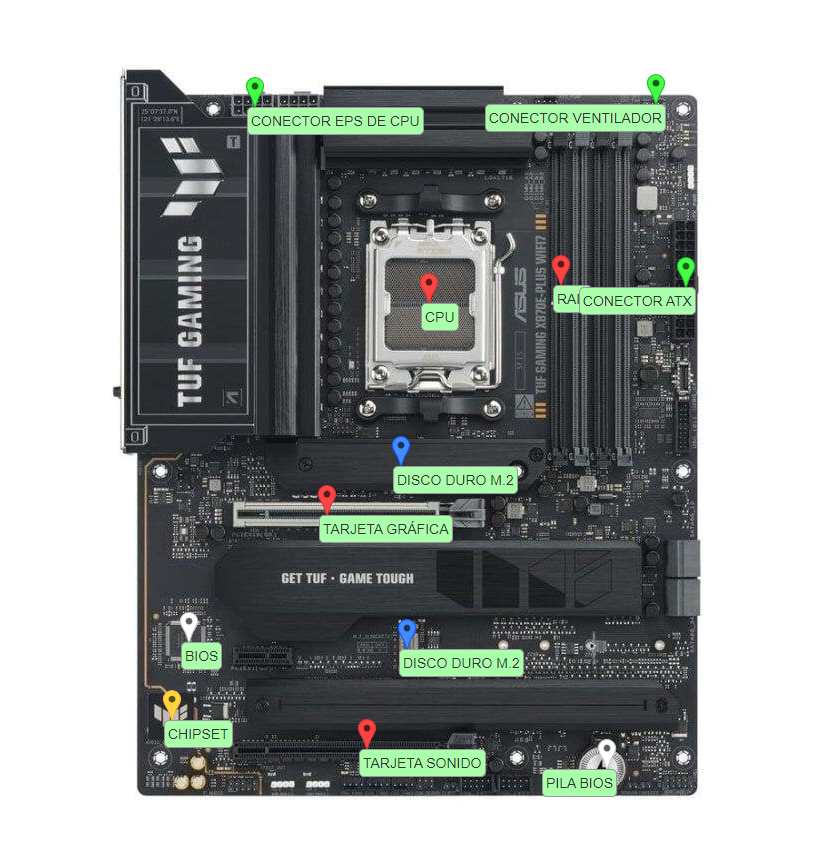
Conecta cada componente a la placa base y describe cada conector.
En colores une cada componente como viene en la imagen y en el color blanco, en texto, el nombre de cada conector de la placa base.

Ahora empareja cada componente con su conector correspondiente.
Entra en https://www.redcomputer.es/configurador-pc y configura los siguientes presupuestos:
🖥️ Ejercicio Práctico: Elaboración de Presupuestos y Montaje de PC según necesidades del usuario
🎯 Objetivo:
El alumno deberá:
Investigar en https://www.redcomputer.es/configurador-pc los componentes necesarios para montar un equipo.
Elaborar dos presupuestos diferentes para cada usuario:
Entra en la web https://www.pccomponentes.com/configurador y crea un presupuesto para dos tipos de clientes:
Un usuario quiere un ordenador sencillo y barato, no quiere gastarse más de 600 euros, para uso de oficina, crear documentos y navegar por internet, leer las noticias y leer los correos electrónicos, debe incluir periféricos, monitor, teclado y ratón.
Crea un presupuesto para un usuario que quiera un ordenador para juegos potente, edición de video y hacer contenido en streaming, no tiene limite de presupuesto, con monitor, teclado y ratón, tope de gama a nivel gamer profesional.
Una vez tengas los presupuestos, los descargas y lo añades en comentarios.
Este ejercicio puedes buscar información por internet
Qué tipos de placas base puedes describir según lo siguiente:
1- Tipo de procesador, si es AMD o Intel
2- Tamaño de la placa base
3- Presupuestos, bajo, medio o alto
Las placas base se pueden clasificar según:
1 Tipo de procesador
AMD: compatibles con procesadores Ryzen.
Intel: compatibles con procesadores Intel Core.
2.Tamaño
ATX: grandes y con muchas conexiones.
Micro-ATX: más pequeñas y económicas.
mini-ITX: muy pequeñas, para ordenadores compactos.
3 Presupuesto
Bajo: modelos básicos para tareas sencillas.
Medio: mejores prestaciones y más posibilidades de ampliación.
Alto: modelos avanzados para gaming y procesadores de alto rendimiento
Identificación de Componentes (Teoría)
Instrucciones: Nombra el componente según su descripción.
1. En este componente interno es donde se conectan todos los componentes del ordenador.
2. Se encarga de almacenar datos de forma permanente, aunque se apague el equipo.
3. Componente que ejecuta las instrucciones de los programas y gestiona los recursos del sistema.
4. Es un tipo de memoria volátil, rápida, que almacena los datos de uso temporal.
1 Placa Base
2 Disco Duro
3 Procesador
4 Memoria RAM
5 Fuente de Alimentaciòn
6 Ratòn
7 Tarjeta grafica
8 Ventilador
🎯 Lista de “¿Quién soy?” (20 componentes del ordenador)
🧠 Soy el cerebro del ordenador. Sin mí, nada funcionaría. Realizo todos los cálculos y ejecuto las instrucciones.
¿Quién soy?
💾 Guardo datos temporalmente para que el procesador acceda a ellos más rápido. Pierdo la información cuando apagas el PC.
¿Quién soy?
📀 Guardo tus archivos de forma permanente, incluso cuando apagas el ordenador. Puedo ser mecánico o de estado sólido.
1- La CPU
2- La Memoria RAM
3- El Disco Duro
4-La Fuente de Alimentación
5-La Placa Base
6-El Raton
7-El Teclado
8-El Monitor
9-La Webcam
10-La Impresora
11-El Altavoz
12-El Micrófono
13-El Ventilador
14-La Tarjeta Grafica
15-La BIOS
16-La Tarjeta de Red
17-El Cable Bus
18-La Tablet
19-El Joystick
20-El Escanner
🧠 Ejercicio de repaso: Componentes internos del ordenador
📝 Instrucciones:
Lee cada pregunta con atención.
Responde sin ayuda externa si es posible.
Al final del ejercicio tienes las soluciones para comprobar tus respuestas.
🔧 Parte 1: Relaciona cada componente con su función
Pregunta-1
1-a
4-b
2-c
5-d
3-e
6-f
Pregunta-2
1-verdadero
2-falso
3-verdadero
4-falso
5-verdadero
Pregunta-3:
la placa base comunica todos los componentes del ordenador y permite conexión entre ellos, también ayuda a la fuente de poder a que la energía llegue a todos los componentes.

Debéis indicar cual de ellos es un componente interno, cual un componente externo o periféricos, y que componente o periférico es y de que tipo.
Torre: Componente Interno donde se almacenan los demas componentes
teclado: periferico de entrada
raton: pèriferico de entrada
pantalla: periferico de salida.
tarjeta grafica: componente interno para poder ver videos
disco duro: componente interno de almacenamiento
refrigerador: componente para enfriar a los demas componentes del pc
1- ¿Qué es el phishing?
2- ¿Qué es una VPN?
3- ¿Qué es un antivirus?
4- ¿Qué es un cortafuegos?
5- ¿Cómo generarías una contraseña segura?
6- ¿Qué es la desconexión digital?
1- ¿Qué es el phishing?
Ciberataque de ingeniería social que utiliza mensajes falsos para engañar a las personas y robar datos confidenciales como contraseñas o números de tarjetas de crédito.
2- ¿Qué es una VPN?
Es una herramienta de software que cifra tu conexión a internet y oculta tu dirección IP real
3- ¿Qué es un antivirus?
Programa de software creado para detectar, prevenir y eliminar amenazas informáticas como virus, troyanos, gusanos y otro tipo de malware
4- ¿Qué es un cortafuegos?
Barrera de seguridad que controla el tráfico de datos entre una red interna y el exterior, o una franja de terreno destinada a detener incendios
5- ¿Cómo generarías una contraseña segura?
Para crear una contraseña segura, usa al menos 12 caracteres mezclando letras mayúsculas, minúsculas, números y símbolos. Evita datos personales y no repitas la misma clave en otros sitios.
6- ¿Qué es la desconexión digital?
Es el derecho de los trabajadores a no responder correos, llamadas, mensajes o cualquier otra comunicación de la empresa fuera de su horario de trabajo, durante los días libres o en vacaciones

Componentes de un Ordenador
Cuando abrimos una torre de ordenador, vemos muchos elementos que, a primera vista, pueden parecer complicados. Pero cada uno tiene una función clara y específica, y todos trabajan juntos para que el PC funcione.
Vamos a estudiarlos uno por uno, con explicaciones sencillas y comparaciones de la vida diaria para que todo quede muy claro.
1. Caja o Chasis
Es la carcasa metálica o plástica donde se montan los componentes.
Placa madre, es la central del ordenador, lleva la información y tiene las carreteras para hacerlo
Procesador es el cerebro del ordenador, coordina toda la información
(PSU) convierte la electricidad irregular en una electricidad regular y estable
Caja , carcasa que cubre el ordenador y ayuda a colocar las piezas correctamente en su lugar
Disco duro, memoria a largo plazo
Tarjeta grafica, convierte en imagen la información
Sistema de refrigerado, se encarga de ventilar y reftigerar el ordenador
Tarjeta wifi. Sirve para captar las ondas del wifi


Alumno

Profesor

Colaborador
Profesor
Alumno